Ich teste die Typinator-Beta für Windows im Alltag und prüfe, wie zuverlässig Textkürzel und Smart Elements funktionieren.
Die Vollversion ist derzeit für macOS verfügbar. Für Windows teste ich aktuell die Beta Version. Wann die Vollversion erscheint, ist noch nicht bekannt.
Funktion des Programms:
Das Programm fügt häufig benötigte Texte ein, sobald man ein zuvor festgelegtes Kürzel tippt. So muss man wiederkehrende Formulierungen nicht jedes Mal neu schreiben.
Erste Schritte
Die Installation verlief problemlos. Danach habe ich eigene Abkürzungen angelegt und in verschiedenen Programmen getestet. Die Kürzel wurden zuverlässig ersetzt, auch wenn danach ein Punkt kam.
Zum Beispiel wird mfg zu „Viele Grüße“, tp zu „techpanther.de“ und bei Jfw werden beide Zeilen genauso ausgegeben : „
Julian Fuernkranz
techpanther.de“.
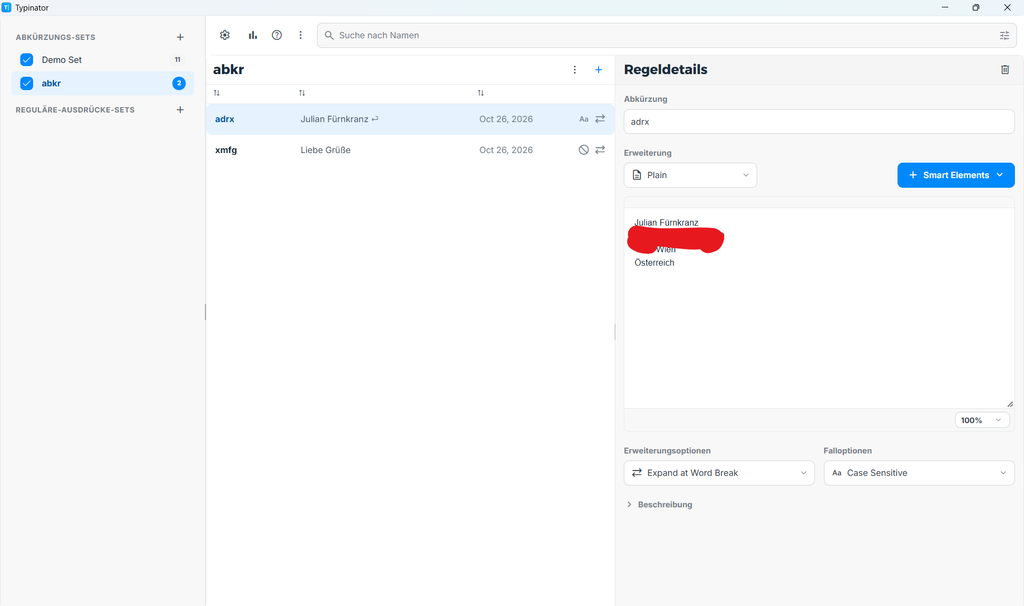
Auch ein längerer Textbaustein mit dem Kürzel adrx funktioniert.
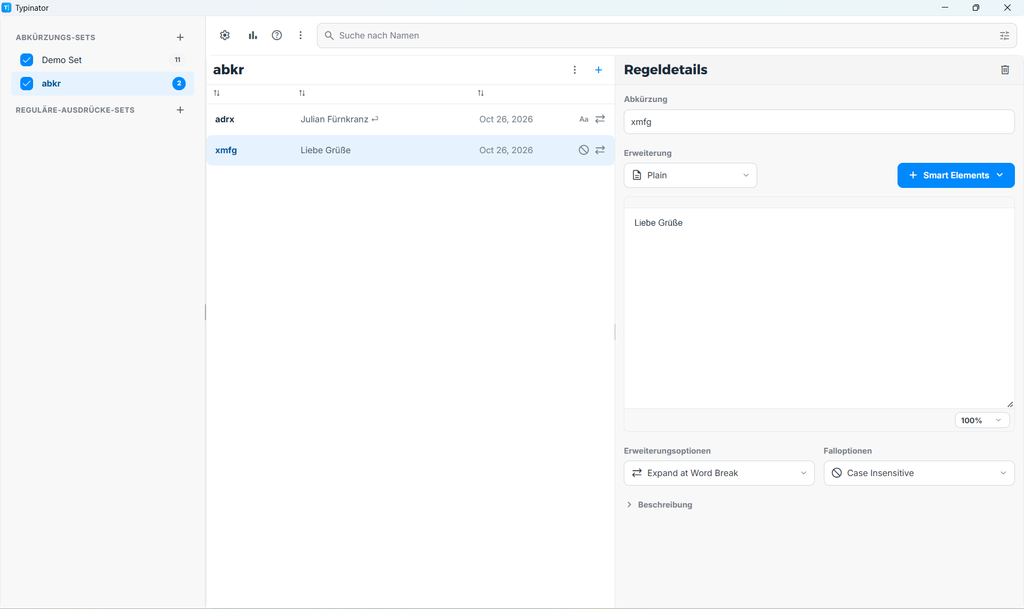
xmfg wird zu Liebe Grüße
Adrx wird zu Adresse
Bedienung und Smart Elements
Eigene Abkürzungen lassen sich schnell anlegen. Die Einstellungen waren am Anfang nicht ganz selbsterklärend. Mit etwas Ausprobieren konnte ich meine Kürzel aber einrichten.
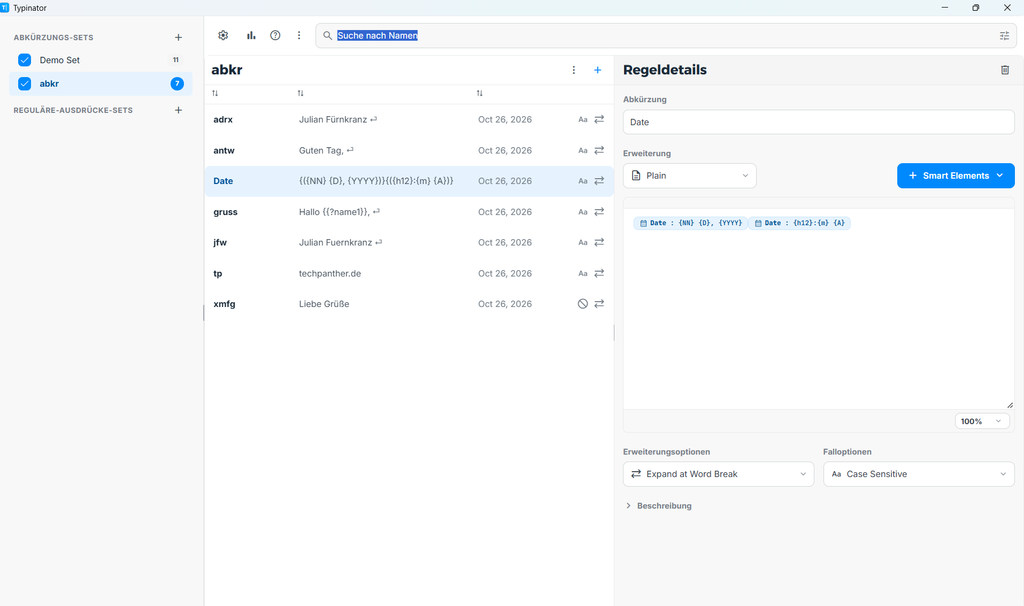
Zusätzlich habe ich die Abkürzung Date mit einem Smart Element für Datum und Uhrzeit erstellt. Beide Werte werden korrekt eingefügt. Auch ein Textbaustein mit einem Eingabefeld funktioniert: Beim Einfügen kann ich einen Namen eingeben, der dann an der vorgesehenen Stelle erscheint.
Der Nutzen von Typinator
Typinator spart Zeit bei Texten, die man regelmäßig verwendet. Grußformeln, Namen, Webadressen und längere Antworten lassen sich über kurze Kürzel einfügen. Vorlagen mit Zeilenumbrüchen können ebenfalls schnell verwendet werden.
Ebenfalls interessant sind die Smart Elements von Typinator.
Zuerst habe ich die automatische Ausgabe von Datum und Uhrzeit getestet. Beide Werte wurden nach Eingabe des Kürzels „Date“ korrekt eingefügt.
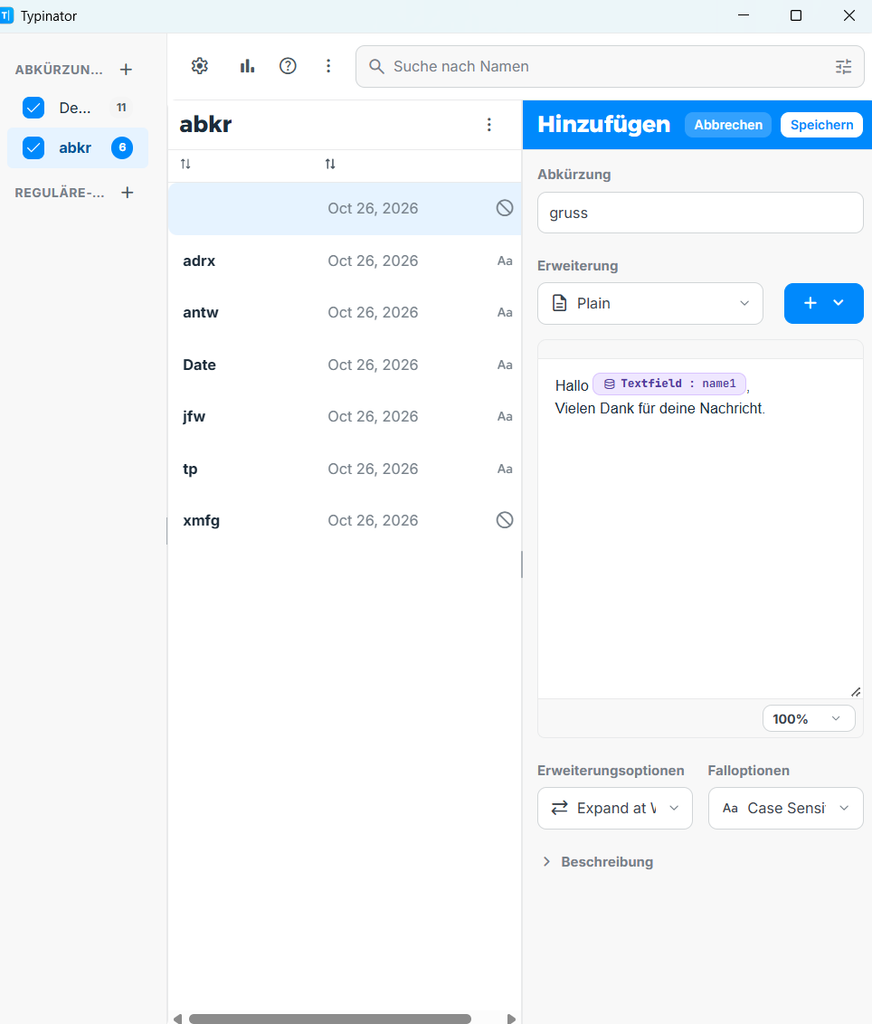
Das Kürzel gruss fügt eine Vorlage mit einem Eingabefeld ein: „Hallo [Name1],
Vielen Dank für deine Nachricht“. Beim Einfügen kann ich den Namen eingeben, zum Beispiel „Julian“. Typinator setzt ihn dann in die Anrede ein: „Hallo Julian,
Vielen Dank für deine Nachricht“.
Mein bisheriger Eindruck
Die von mir getesteten Kürzel und Textbausteine funktionieren zuverlässig. Besonders nützlich finde ich, dass auch längere Vorlagen, Zeilenumbrüche und variable Eingaben möglich sind. Den Import vorhandener Textbausteine und die Synchronisierung mit der Mac-Version habe ich noch nicht getestet; beides klingt vielversprechend.
Da Typinator für Windows noch in der Beta ist, werde ich die App weiter im Alltag testen. Insgesamt macht sie einen interessanten Eindruck. Für wichtige Arbeitsabläufe würde ich persönlich noch eine stabile Version abwarten.
Schreibe einen Kommentar